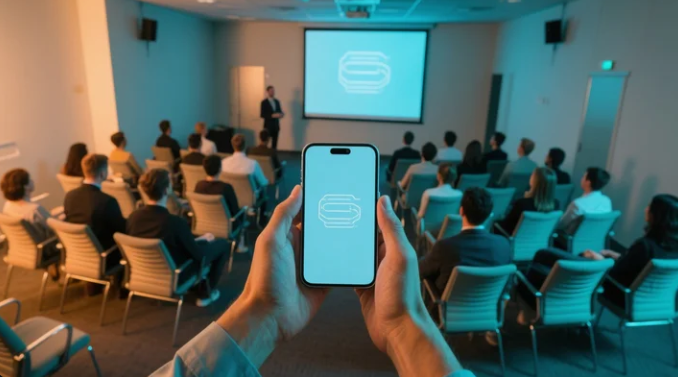
Aksaratekno – Presentasi merupakan bagian penting dalam dunia pendidikan, bisnis, maupun pekerjaan sehari-hari. Biasanya, orang-orang menggunakan laptop atau komputer untuk membuat dan menampilkan presentasi. Namun, perkembangan teknologi kini memungkinkan kita untuk melakukan presentasi hanya dengan menggunakan HP Android atau bahkan smartphone lain.
Banyak orang masih berpikir bahwa presentasi lewat HP sulit atau terbatas. Padahal, dengan fitur bawaan Android serta dukungan aplikasi pendukung, presentasi bisa berjalan lancar, praktis, bahkan lebih fleksibel. Artikel ini akan membahas secara lengkap mulai dari pengertian, manfaat, cara kerja, masalah umum, solusi, hingga tips agar cara presentasi menggunakan HP Android, smartphone, atau bahkan tablet Anda berjalan maksimal.
Pengertian Presentasi Menggunakan HP Android
Presentasi pakai HP Android adalah aktivitas menampilkan materi, data, atau informasi dalam bentuk slide maupun media visual lainnya dengan memanfaatkan smartphone berbasis Android.
Biasanya, file presentasi dibuat menggunakan aplikasi seperti Google Slides, Microsoft PowerPoint, atau Canva, lalu ditampilkan melalui layar proyektor, TV, atau bahkan secara online melalui aplikasi meeting seperti Zoom, Google Meet, atau Microsoft Teams.
Dengan kata lain, HP Android berfungsi menggantikan peran laptop, baik sebagai media pembuatan maupun penayang presentasi. Kini, banyak orang lebih memilih cara presentasi dengan smartphone karena lebih praktis dan efisien.
Manfaat Presentasi Menggunakan HP Android
Menggunakan HP Android untuk presentasi memiliki banyak keuntungan, di antaranya:
- Praktis dan fleksibel Tidak perlu membawa laptop. Hanya dengan smartphone, Anda bisa membuka, mengedit, dan menayangkan presentasi.
- Mobilitas tinggi Cocok untuk pekerja lapangan, mahasiswa, atau guru yang sering berpindah tempat.
- Hemat biaya Tidak perlu membeli laptop khusus jika sudah memiliki smartphone dengan spesifikasi cukup.
- Terhubung dengan aplikasi populer Android kompatibel dengan aplikasi seperti PowerPoint, Google Drive, Zoom, dan Google Meet.
- Bisa dilakukan secara online maupun offline Presentasi tetap bisa berjalan meski tanpa koneksi internet, asal file sudah tersimpan di perangkat.
Langkah-Langkah Presentasi Menggunakan HP Android
Agar presentasi berjalan lancar, berikut langkah-langkah umum yang bisa diikuti:
1. Siapkan File Presentasi
Buat presentasi di HP dengan aplikasi seperti:
- Google Slides → gratis, terhubung dengan Google Drive.
- Microsoft PowerPoint Mobile → cocok bagi pengguna yang terbiasa dengan format PPT.
- Canva → mudah untuk desain presentasi yang menarik.
2. Hubungkan HP dengan Media Tampilan
Ada beberapa cara presentasi menggunakan HP Android ke proyektor atau TV:
- Menggunakan kabel HDMI / MHL adapter → hubungkan HP ke proyektor atau TV secara langsung.
- Menggunakan Chromecast / Miracast → menampilkan layar HP secara wireless.
- Menggunakan aplikasi meeting online (Zoom, Google Meet, Microsoft Teams) → untuk presentasi jarak jauh.
3. Jalankan Presentasi
Setelah file terbuka, gunakan fitur slideshow di aplikasi presentasi. Anda bisa mengontrol slide langsung dari layar HP, atau menggunakan aplikasi tambahan sebagai remote presentasi.
4. Gunakan Fitur Tambahan
- Gunakan pointer laser digital pada aplikasi tertentu.
- Rekam presentasi jika ingin dibagikan ulang.
- Bagikan link presentasi agar audiens bisa mengaksesnya secara real-time.
Masalah Umum dalam Presentasi Menggunakan HP Android
Meski praktis, ada beberapa kendala yang sering muncul:
- Koneksi ke proyektor atau TV gagal → sering terjadi jika kabel atau adapter tidak kompatibel.
- Baterai cepat habis → presentasi bisa terhenti jika HP tidak di-charge.
- File tidak terbuka dengan baik → kadang ada perbedaan format antara versi desktop dan mobile.
- Notifikasi mengganggu → pesan WhatsApp atau notifikasi lain bisa muncul saat presentasi.
- Koneksi internet lambat → terutama saat presentasi online menggunakan Zoom/Meet.
Tips Mengatasi Masalah
Untuk menghindari masalah di atas, berikut beberapa tips yang bisa dilakukan:
- Gunakan kabel dan adapter original atau berkualitas agar koneksi lebih stabil.
- Siapkan power bank atau charger selama presentasi berlangsung.
- Simpan file dalam format universal (PPTX atau PDF) agar mudah dibuka di berbagai aplikasi.
- Aktifkan mode jangan ganggu (Do Not Disturb) untuk mencegah notifikasi muncul.
- Unduh file presentasi secara offline jika khawatir koneksi internet tidak stabil.
Studi Kasus
Seorang dosen yang mengajar di luar kota sering merasa kerepotan membawa laptop. Ia akhirnya beralih menggunakan HP Android untuk presentasi. Dengan mengandalkan Google Slides yang disimpan di Google Drive, ia bisa langsung menampilkan materi ke proyektor melalui adapter HDMI.
Hasilnya, proses mengajar lebih ringan, cepat, dan tidak perlu khawatir file hilang karena semua tersimpan di cloud. Bahkan, mahasiswa juga bisa langsung mengakses file yang sama melalui link yang dibagikan.
Studi kasus ini membuktikan bahwa cara presentasi pakai smartphone Android bisa menjadi solusi nyata bagi banyak orang yang mengutamakan mobilitas.
Kesalahan yang Harus Dihindari
Agar presentasi berjalan lancar, hindari beberapa kesalahan berikut:
- Tidak mengecek kompatibilitas perangkat sebelum presentasi.
- Mengandalkan koneksi internet tanpa cadangan offline.
- Tidak menyiapkan charger atau power bank.
- Mengabaikan tata letak slide → teks terlalu kecil akan sulit dibaca di layar proyektor.
- Tidak mencoba presentasi sebelumnya (trial).
Ringkasan
Presentasi menggunakan HP Android adalah cara praktis, hemat, dan fleksibel untuk menyampaikan informasi tanpa harus bergantung pada laptop. Dengan memanfaatkan aplikasi seperti PowerPoint, Google Slides, Canva, dan aplikasi meeting online (Zoom, Google Meet), presentasi bisa dibuat dan ditampilkan dengan mudah.
Namun, beberapa kendala seperti baterai cepat habis, koneksi gagal, atau file tidak terbuka tetap perlu diantisipasi. Solusinya, pastikan perangkat siap pakai, file tersimpan dalam format kompatibel, gunakan mode offline bila perlu, serta lakukan uji coba sebelum presentasi.
Dengan persiapan yang baik, cara presentasi menggunakan HP Android atau smartphone tidak hanya efektif, tetapi juga mampu membuat Anda tampil lebih modern dan profesional.