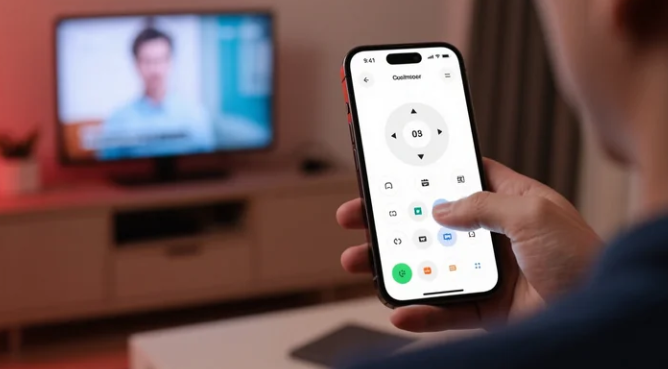
Aksaratekno.biz.id – Pernahkah kamu kehilangan remote TV tepat saat ingin menonton acara favorit? Atau mungkin remote sudah rusak dan tombolnya tidak lagi berfungsi dengan baik? Masalah seperti ini cukup sering terjadi di rumah tangga. Untungnya, kini kita tidak perlu khawatir lagi.
Berkat kecanggihan teknologi, HP Android bisa digunakan sebagai pengganti remote TV. Caranya mudah, praktis, dan tidak memerlukan biaya tambahan. Artikel ini akan membahas secara lengkap pengertian, manfaat, langkah-langkah penggunaan, hingga tips agar pengalaman menggunakan HP Android sebagai remote TV lebih maksimal.
Apa Itu HP Android sebagai Remote TV?
HP Android sebagai remote TV adalah pemanfaatan fitur bawaan maupun aplikasi pihak ketiga pada smartphone untuk mengontrol televisi. Dengan memanfaatkan infrared (IR blaster) atau koneksi Wi-Fi, ponsel Android bisa berfungsi sama seperti remote fisik.
Beberapa produsen smartphone bahkan sudah menyediakan aplikasi remote bawaan, seperti Mi Remote (Xiaomi), SmartThings (Samsung), atau aplikasi serupa pada merek lain. Jika HP tidak mendukung fitur bawaan, kita masih bisa menggunakan aplikasi tambahan dari Play Store.
Manfaat Menggunakan HP Android sebagai Remote TV
- Praktis dan hemat biaya Tidak perlu membeli remote baru jika yang lama rusak atau hilang.
- Mendukung berbagai perangkat Selain TV, HP Android juga bisa dipakai untuk mengontrol perangkat lain, seperti AC, DVD Player, hingga Smart TV Box.
- Satu perangkat untuk banyak fungsi Tidak perlu repot mencari-cari remote. Semua bisa dikendalikan hanya dengan satu smartphone.
- Mendukung Smart TV modern Beberapa aplikasi bisa terhubung langsung ke Smart TV melalui Wi-Fi, sehingga kontrol menjadi lebih canggih dan lengkap.
Cara Kerja Menggunakan HP Android sebagai Remote TV
1. Menggunakan Fitur Infrared (IR Blaster)
- Beberapa HP Android sudah dilengkapi sensor infrared. Jika tersedia, cukup:
- Buka aplikasi bawaan seperti Mi Remote atau Universal Remote.
- Pilih jenis perangkat (TV).
- Pilih merek TV yang digunakan.
- Ikuti panduan pairing dengan menekan tombol uji.
2. Menggunakan Aplikasi Pihak Ketiga (Wi-Fi Remote)
- Jika HP tidak memiliki IR blaster, alternatifnya adalah menggunakan Wi-Fi.
- Unduh aplikasi seperti Google TV, Peel Smart Remote, atau Remote Control for TV dari Play Store.
- Pastikan HP dan TV berada dalam jaringan Wi-Fi yang sama.
- Hubungkan aplikasi dengan TV (biasanya perlu memasukkan kode verifikasi di layar TV).
- Setelah terhubung, kamu bisa mengontrol TV melalui layar HP.
3. Menggunakan Aplikasi Bawaan Smart TV
- Untuk TV modern (Samsung, LG, Sony, TCL, dll.), masing-masing merek sudah memiliki aplikasi resmi.
- Unduh aplikasi resmi dari Play Store.
- Sambungkan dengan Smart TV melalui jaringan Wi-Fi.
- Nikmati kontrol penuh: mengganti channel, mengatur volume, hingga menavigasi menu Smart TV.
Masalah Umum Saat HP Android Jadi Remote TV
- HP tidak memiliki IR blaster → solusinya gunakan aplikasi berbasis Wi-Fi.
- Aplikasi tidak mendukung merek TV tertentu → coba aplikasi remote lain.
- Koneksi Wi-Fi sering terputus → pastikan router stabil dan gunakan jaringan yang sama dengan TV.
- Delay saat mengganti channel → biasanya terjadi pada aplikasi Wi-Fi remote, tergantung kualitas koneksi.
Tips Agar Penggunaan Lebih Optimal
- Pastikan aplikasi remote selalu diperbarui agar kompatibel dengan perangkat terbaru.
- Gunakan jaringan Wi-Fi stabil untuk mengurangi lag.
- Simpan backup aplikasi remote di Play Store, sehingga ada alternatif jika aplikasi utama bermasalah.
- Jika sering menggunakan, buat shortcut aplikasi remote di layar utama HP.
Studi Kasus
Misalnya, Andi memiliki TV Samsung Smart TV tetapi remote fisiknya rusak. Ia menggunakan HP Android merek Xiaomi yang memiliki fitur IR blaster. Dengan aplikasi Mi Remote, Andi berhasil menghubungkan HP dengan TV hanya dalam 2 menit. Kini, Andi bisa mengganti channel, mengatur volume, bahkan mematikan TV hanya lewat smartphone tanpa membeli remote baru.
Studi kasus lain, Dina menggunakan Smart TV merek LG. Karena HP-nya tidak memiliki IR blaster, Dina mengunduh aplikasi resmi LG ThinQ. Setelah terhubung ke Wi-Fi rumah, ia bisa mengontrol TV dengan mudah, bahkan mengetik teks lebih cepat saat mencari film di Netflix.
Kesalahan yang Harus Dihindari
- Mengunduh aplikasi remote abal-abal yang dipenuhi iklan dan tidak berfungsi.
- Lupa menyamakan jaringan Wi-Fi antara HP dan Smart TV.
- Mengira semua HP Android memiliki IR blaster, padahal sebagian besar HP terbaru tidak menyediakannya.
- Menghapus aplikasi bawaan remote yang sebenarnya bisa digunakan.
Ringkasan
Menggunakan HP Android sebagai remote TV adalah solusi praktis dan modern untuk mengatasi masalah kehilangan atau kerusakan remote. Dengan memanfaatkan fitur IR blaster, aplikasi pihak ketiga, atau aplikasi bawaan Smart TV, pengguna bisa menikmati kontrol TV hanya dengan smartphone.
Selain praktis, cara ini juga hemat biaya, mendukung banyak perangkat, dan memudahkan pengguna dalam aktivitas sehari-hari. Dengan tips dan langkah-langkah yang tepat, pengalaman menonton TV menjadi lebih nyaman tanpa repot mencari remote fisik lagi.