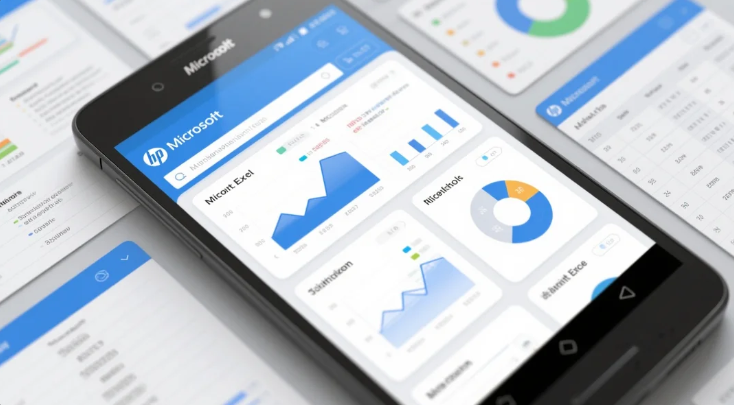
Di era serba digital seperti sekarang, pekerjaan kantoran, tugas kuliah, maupun bisnis kecil bisa diselesaikan hanya melalui perangkat genggam. Salah satu aplikasi yang paling banyak digunakan untuk mengelola data adalah Microsoft Excel. Jika dulu Excel identik dengan komputer atau laptop, kini aplikasi ini bisa digunakan langsung melalui HP Android dengan fitur yang cukup lengkap.
Namun, banyak pengguna masih merasa kesulitan mengoperasikan Excel di layar kecil. Tampilan berbeda, navigasi terbatas, hingga fitur yang tersembunyi sering kali jadi hambatan. Artikel ini hadir sebagai solusi: panduan lengkap, praktis, dan mudah dipahami tentang cara menggunakan Excel di HP Android, mulai dari pengertian, manfaat, langkah penggunaan, hingga tips agar pekerjaan jadi lebih efisien.Mari kita bahas secara mendalam!
Pengertian Excel di HP Android
Microsoft Excel Android adalah versi aplikasi Excel yang dirancang khusus untuk perangkat mobile berbasis Android. Aplikasi ini bisa diunduh secara gratis melalui Google Play Store, dengan tampilan antarmuka sederhana namun tetap menghadirkan fitur utama seperti:
- Membuat tabel
- Mengelola data angka dan teks
- Menggunakan formula atau rumus
- Membuat grafik sederhana
- Mengedit file Excel (.xlsx, .xls, dan .csv)
Dengan kata lain, Excel di Android adalah versi ringkas dari aplikasi desktop, tetapi cukup mumpuni untuk pekerjaan sehari-hari.
Manfaat Menggunakan Excel di HP Android
Menggunakan Excel di HP Android memberikan banyak keuntungan, terutama bagi mereka yang membutuhkan mobilitas tinggi. Berikut beberapa manfaat utamanya:
- Praktis dan portabel – Tidak perlu menyalakan laptop, cukup buka aplikasi di HP.
- Akses kapan saja – Bisa digunakan di perjalanan, rapat, atau saat darurat.
- Sinkronisasi cloud – File bisa tersimpan di OneDrive atau Google Drive, sehingga mudah dibuka di perangkat lain.
- Kolaborasi real-time – Bisa berbagi file dan mengedit bersama rekan kerja.
- Mendukung bisnis kecil – Cocok untuk mengelola stok, mencatat pengeluaran, atau menghitung penjualan.
- Dengan manfaat tersebut, Excel Android bukan hanya alat kerja, tetapi juga pendukung produktivitas sehari-hari.
Cara Menggunakan Excel di HP Android
1. Instalasi Aplikasi
- Buka Google Play Store
- Cari Microsoft Excel
- Unduh dan pasang di HP Android Anda
2. Membuka dan Membuat File
- Buka aplikasi → pilih “+” untuk membuat file baru
- Pilih template (kosong, laporan, daftar, keuangan, dll.)
- Atau buka file dari penyimpanan internal, email, atau cloud
3. Navigasi Dasar
- Sheet: geser ke kiri/kanan untuk berpindah antar-sheet
- Baris dan kolom: ketuk untuk memilih sel tertentu
- Menu cepat: muncul otomatis saat sel ditekan lama
4. Menggunakan Rumus
- Ketuk sel → ketik = → masukkan rumus (misalnya =SUM(A1:A10))
- Pilih rumus dari daftar yang tersedia (SUM, AVERAGE, IF, dll.)
5. Membuat Grafik
- Pilih data → buka tab Insert → pilih grafik (bar, line, pie)
- Grafik otomatis muncul sesuai data yang dipilih
6. Menyimpan & Berbagi
- Tekan ikon Save → simpan di HP atau cloud
- Gunakan menu Share untuk berbagi via email/WhatsApp
- Masalah Umum Menggunakan Excel di HP Android
- Meskipun praktis, ada beberapa kendala yang sering dialami:
- Layar kecil – Membuat tampilan tabel terlihat sempit.
- Rumus error – Salah ketik atau perbedaan format angka.
- File besar lemot – HP dengan RAM kecil kesulitan membuka file ratusan MB.
- Keterbatasan fitur – Tidak semua fungsi canggih seperti di desktop tersedia.
- Kesalahan penyimpanan – Lupa simpan ke cloud sehingga file hilang.
Solusi dan Tips Mengatasi Kendala
Untuk mengoptimalkan penggunaan Excel di HP Android, coba ikuti tips berikut:
- Gunakan mode landscape untuk memperlebar tampilan tabel.
- Zoom in/out dengan cubitan jari agar data lebih mudah dilihat.
- Gunakan keyboard eksternal (opsional) untuk input cepat.
- Pisahkan file besar menjadi beberapa sheet agar lebih ringan.
- Aktifkan autosave ke OneDrive atau Google Drive.
- Pelajari shortcut rumus agar lebih cepat mengetik.
Contoh Penggunaan Excel di HP Android (Studi Kasus)
Kasus 1: Mengelola Keuangan Pribadi
Seorang mahasiswa ingin mencatat pengeluaran bulanan. Dengan Excel Android, ia membuat tabel sederhana:
Kolom A: Tanggal
Kolom B: Deskripsi (makan, transportasi, belanja)
Kolom C: Jumlah
Kolom D: Kategori
Rumus =SUM(C2:C30) digunakan untuk menghitung total pengeluaran. Grafik pie dibuat untuk melihat proporsi kategori.
Kasus 2: Bisnis UMKM
Seorang penjual online menggunakan Excel Android untuk mencatat stok barang. Ia membuat tabel:
Kolom A: Nama Produk
Kolom B: Stok Awal
Kolom C: Terjual
Kolom D: Sisa Stok (=B2-C2)
Dengan begitu, meski hanya lewat HP, ia bisa memantau stok secara real-time.
Kesalahan yang Harus Dihindari
Agar tidak merepotkan di kemudian hari, hindari kesalahan berikut saat menggunakan Excel di Android:
- Tidak menyimpan file secara rutin → risiko data hilang.
- Mengandalkan HP low-end untuk file besar → sering crash.
- Mengabaikan backup cloud → file hilang saat HP rusak.
- Salah menggunakan format angka → hasil rumus bisa kacau.
- Terlalu banyak sheet dalam satu file → membuat aplikasi lemot.
Ringkasan
Menggunakan Excel di HP Android adalah solusi praktis untuk bekerja kapan saja dan di mana saja. Dengan fitur seperti tabel, rumus, dan grafik, aplikasi ini cukup mumpuni untuk keperluan pribadi hingga bisnis kecil. Meski ada beberapa keterbatasan seperti layar kecil dan performa HP, semua bisa diatasi dengan tips sederhana seperti mode landscape, cloud storage, dan penggunaan file ringan.
Dengan pemahaman dasar, latihan rutin, serta kebiasaan menyimpan file di cloud, siapa pun bisa menguasai cara menggunakan Excel di HP Android secara efektif.