Pernah merasa HP Android tiba-tiba lemot, aplikasi sering berhenti sendiri, atau memori cepat penuh padahal jarang menyimpan file besar? Masalah ini sering dialami banyak pengguna smartphone dan kerap dianggap sebagai tanda HP sudah rusak atau harus ganti baru.
Padahal, salah satu penyebab utama performa HP menurun adalah cache yang menumpuk. Cache sebenarnya berguna, tetapi jika dibiarkan terlalu lama tanpa dibersihkan, justru bisa mengganggu kinerja perangkat.
Melalui artikel ini, Anda akan mempelajari cara membersihkan cache di Android dengan benar, aman, dan efektif agar HP kembali ringan, cepat, dan nyaman digunakan tanpa risiko kehilangan data penting.
Pengertian Cache di Android
Cache adalah data sementara yang disimpan oleh aplikasi dan sistem Android untuk mempercepat proses saat aplikasi dibuka kembali. Misalnya, gambar, file login, atau data tampilan aplikasi.
Pada perangkat Android, cache membantu aplikasi memuat lebih cepat karena tidak perlu mengunduh ulang data yang sama. Namun, seiring waktu, jumlah cache bisa membengkak dan memakan ruang penyimpanan.
Jika cache tidak dibersihkan secara rutin, efeknya bisa membuat HP lemot, aplikasi error, dan penyimpanan internal cepat penuh.
Manfaat Membersihkan Cache
Membersihkan cache di Android memiliki banyak manfaat penting, di antaranya:
1. Meningkatkan Performa HP
Cache yang menumpuk dapat memperlambat sistem. Dengan membersihkannya, HP akan terasa lebih ringan dan responsif.
2. Mengosongkan Ruang Penyimpanan
Cache bisa memakan ratusan MB hingga beberapa GB. Membersihkannya membantu menghemat memori internal.
3. Mengatasi Error Aplikasi
Aplikasi yang sering force close atau tidak bisa dibuka biasanya disebabkan cache bermasalah.
4. Menjaga Sistem Tetap Stabil
Membersihkan cache membantu mencegah bug kecil yang mengganggu pengalaman penggunaan.
Cara Membersihkan Cache di Android
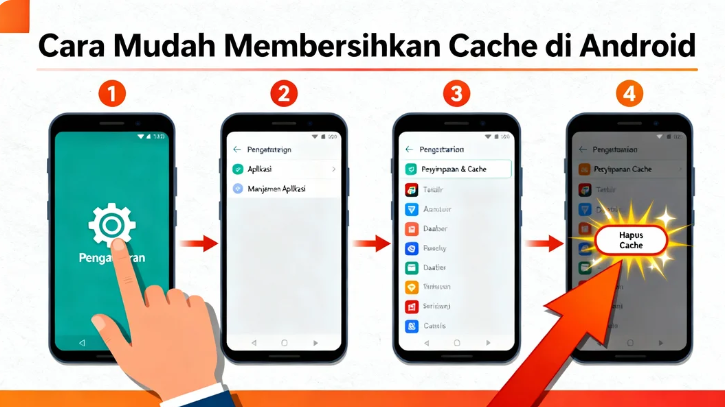
1. Membersihkan Cache Aplikasi Secara Manual
Langkah-langkahnya:
- Buka Pengaturan
- Pilih Aplikasi atau Manajemen Aplikasi
- Pilih aplikasi yang ingin dibersihkan
- Ketuk Penyimpanan
- Pilih Hapus Cache
- Cara ini aman karena tidak menghapus data utama seperti akun atau pengaturan.
2. Membersihkan Cache Semua Aplikasi Sekaligus
Beberapa merek Android menyediakan fitur pembersih bawaan:
- Masuk ke Pengaturan
- Pilih Penyimpanan
- Ketuk Bersihkan Cache atau Pembersih
- Fitur ini memudahkan pengguna tanpa harus membuka aplikasi satu per satu.
3. Membersihkan Cache Lewat Mode Recovery
Langkah ini biasanya digunakan jika HP sangat lemot:
- Matikan HP
- Tekan tombol Power + Volume (kombinasi tergantung merek)
- Masuk ke Recovery Mode
- Pilih Wipe Cache Partition
- Restart HP
- Metode ini aman karena tidak menghapus data pribadi.
Masalah Umum Saat Membersihkan Cache
Beberapa masalah yang sering muncul antara lain:
- HP terasa lambat kembali setelah beberapa hari
- Aplikasi login ulang setelah cache dibersihkan
- Pengguna salah menghapus data, bukan cache
- Tidak tahu cache mana yang aman dihapus
- Masalah ini umumnya terjadi karena kurangnya pemahaman tentang perbedaan cache dan data aplikasi.
Tips Membersihkan Cache Agar Aman dan Efektif
Agar hasil maksimal, perhatikan tips berikut:
- Bersihkan cache secara rutin setiap 2–4 minggu
- Fokus pada aplikasi berat seperti media sosial dan browser
- Jangan terlalu sering membersihkan cache sistem
- Gunakan fitur bawaan HP jika tersedia
- Hindari aplikasi pembersih tidak terpercaya
- Dengan cara ini, performa HP tetap optimal tanpa risiko.
Kesalahan yang Harus Dihindari Saat Membersihkan Cache
Beberapa kesalahan yang sering dilakukan pengguna:
- Menghapus data aplikasi, bukan cache
- Menggunakan aplikasi pembersih berlebihan
- Membersihkan cache terlalu sering
- Menghapus cache aplikasi penting tanpa memahami dampaknya
- Menganggap cache sebagai virus
- Kesalahan ini justru bisa menimbulkan masalah baru pada sistem.
Ringkasan
Membersihkan cache di Android adalah langkah penting untuk menjaga performa HP tetap cepat dan stabil. Cache memang berguna, tetapi jika menumpuk bisa menyebabkan HP lemot dan penyimpanan penuh.
Dengan memahami cara membersihkan cache di Android secara manual, otomatis, maupun melalui recovery mode, Anda bisa mengoptimalkan kinerja HP tanpa harus reset atau mengganti perangkat baru.