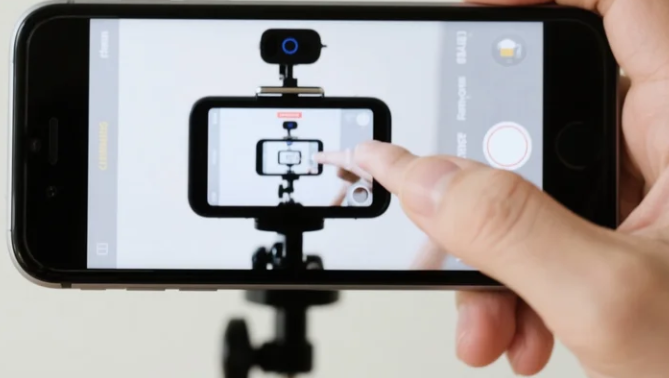
Aksaratekno – Di era digital seperti sekarang, kebutuhan akan webcam semakin meningkat, terutama untuk meeting online, live streaming, kelas virtual, maupun video call dengan kualitas lebih baik. Namun, tidak semua laptop atau PC memiliki webcam dengan kualitas memadai, bahkan ada yang tidak memilikinya sama sekali.
Kabar baiknya, HP Android yang kamu miliki bisa diubah menjadi webcam berkualitas tinggi dengan cara yang cukup mudah. Hal ini tentu bisa menjadi solusi hemat tanpa perlu membeli webcam eksternal yang harganya cukup mahal.
Dalam artikel ini, kita akan membahas secara detail cara menggunakan HP Android sebagai webcam, mulai dari pengertian, manfaat, cara kerja, langkah-langkah, tips, hingga kesalahan yang harus dihindari agar pengalamanmu semakin maksimal.
Apa Itu HP Android Sebagai Webcam?
Menggunakan HP Android sebagai webcam berarti menjadikan kamera ponsel sebagai perangkat input video untuk laptop atau komputer. Dengan bantuan aplikasi atau software tertentu, kamera Android bisa difungsikan layaknya webcam eksternal.
Konsep ini bekerja dengan menghubungkan HP ke PC/laptop baik melalui kabel USB, WiFi, maupun Bluetooth. Kemudian, aplikasi khusus akan mengalihkan video dari kamera HP ke perangkat komputer sehingga bisa digunakan pada aplikasi meeting online seperti Zoom, Google Meet, Microsoft Teams, atau OBS Studio untuk live streaming.
Manfaat Menggunakan HP Android Sebagai Webcam
Menggunakan HP Android sebagai webcam memberikan banyak keuntungan, antara lain:
- Kualitas Kamera Lebih Baik Kamera smartphone modern memiliki resolusi tinggi yang jauh lebih jernih dibandingkan webcam bawaan laptop.
- Hemat Biaya Tidak perlu membeli webcam eksternal, cukup manfaatkan HP yang sudah ada.
- Fleksibilitas Posisi HP mudah dipindahkan dan bisa diatur posisinya sesuai kebutuhan, misalnya untuk angle yang lebih profesional.
- Kompatibilitas Tinggi Bisa digunakan di berbagai platform video conference maupun aplikasi live streaming.
- Multifungsi Selain jadi webcam, HP tetap bisa digunakan untuk aktivitas lainnya jika diatur dengan benar.
Cara Kerja HP Android Sebagai Webcam
Secara teknis, cara kerjanya cukup sederhana:
- Kamera HP merekam gambar secara real-time.
- Aplikasi di HP mengirimkan data video ke laptop/PC melalui USB atau WiFi.
- Software di laptop/PC menerima sinyal tersebut dan menggunakannya sebagai input webcam.
- Aplikasi meeting/live streaming mendeteksi input kamera HP sebagai webcam biasa.
Dengan kata lain, HP bertindak sebagai pengganti webcam eksternal, sementara software menjadi jembatan penghubung agar perangkat bisa saling berkomunikasi.
Langkah-Langkah Menggunakan HP Android Sebagai Webcam
Ada beberapa metode yang bisa kamu gunakan:
1. Menggunakan Kabel USB
Metode ini paling stabil karena tidak tergantung pada koneksi internet.
Langkah-langkah:
- Download aplikasi DroidCam atau Iriun Webcam di HP melalui Google Play Store.
- Install software pendukungnya di laptop/PC sesuai aplikasi yang dipilih.
- Hubungkan HP ke laptop menggunakan kabel USB.
- Aktifkan USB Debugging di menu Developer Options HP.
- Jalankan aplikasi di HP dan software di laptop, lalu pilih koneksi USB.
- Aplikasi meeting akan mendeteksi kamera HP sebagai webcam.
2. Menggunakan WiFi
Metode ini lebih fleksibel tanpa kabel, tapi butuh jaringan WiFi yang stabil.
Langkah-langkah:
- Install aplikasi DroidCam atau Iriun Webcam di HP dan laptop.
- Pastikan HP dan laptop terhubung ke jaringan WiFi yang sama.
- Jalankan aplikasi di HP dan catat IP Address yang muncul.
- Masukkan IP Address tersebut di software laptop.
- Klik Start dan kamera HP siap digunakan sebagai webcam.
3. Menggunakan Aplikasi Pihak Ketiga (Alternatif)
Selain DroidCam, ada beberapa aplikasi lain seperti:
- EpocCam
- IVCam
- ManyCam
Kamu bisa menyesuaikan pilihan sesuai kebutuhan dan kenyamanan.
Masalah Umum Saat Menggunakan HP Android Sebagai Webcam
Beberapa kendala yang sering ditemui antara lain:
- Koneksi Terputus → Biasanya karena kabel USB longgar atau WiFi tidak stabil.
- Gambar Lag atau Delay → Terjadi jika jaringan internet lemah atau spesifikasi PC rendah.
- Aplikasi Tidak Terdeteksi → Bisa disebabkan driver belum terinstall atau aplikasi belum sinkron.
- Baterai HP Cepat Habis → Karena kamera terus menyala dalam waktu lama.
- Overheating HP → HP panas karena penggunaan kamera dalam durasi panjang.
Tips Agar Penggunaan Lebih Maksimal
- Gunakan Tripod atau Dudukan HP agar kamera lebih stabil.
- Gunakan Koneksi USB untuk hasil yang lebih lancar tanpa delay.
- Atur Pencahayaan di ruangan agar hasil video lebih jelas.
- Gunakan Kamera Belakang karena kualitasnya lebih baik daripada kamera depan.
- Charge HP Selama Penggunaan agar baterai tidak habis di tengah jalan.
- Gunakan Resolusi Sedang jika PC/laptop tidak kuat memproses video resolusi tinggi.
Studi Kasus Menggunakan DroidCam untuk Meeting Online
Seorang mahasiswa ingin mengikuti kuliah online di Zoom menggunakan laptop lamanya yang tidak memiliki webcam. Daripada membeli webcam baru, ia memanfaatkan HP Android.
Langkahnya sederhana: ia menginstal DroidCam di HP dan laptop, lalu menghubungkan keduanya lewat USB. Hasilnya, kamera HP langsung terbaca di Zoom dengan kualitas jauh lebih jernih dibanding webcam bawaan laptop teman-temannya. Selain hemat biaya, pengalaman belajarnya juga lebih menyenangkan.
Kesalahan yang Harus Dihindari
- Menggunakan WiFi Lemah yang membuat gambar patah-patah.
- Tidak Mengaktifkan USB Debugging saat pakai kabel USB.
- Menggunakan Kamera Depan padahal kualitasnya lebih rendah.
- Tidak Menyiapkan Dudukan HP sehingga gambar goyang.
- Lupa Mengisi Baterai HP saat dipakai lama.
Ringkasan
Menggunakan HP Android sebagai webcam adalah solusi praktis, murah, dan efektif untuk mendapatkan kualitas video lebih baik saat meeting, kuliah online, maupun live streaming.Dengan bantuan aplikasi seperti DroidCam, Iriun, atau EpocCam, kamu bisa menghubungkan HP ke laptop/PC melalui USB atau WiFi. Kualitas kamera HP yang biasanya lebih tinggi dibanding webcam bawaan laptop membuat hasil video lebih profesional.
Selama kamu memperhatikan koneksi stabil, pencahayaan cukup, dan baterai HP terjaga, penggunaan HP Android sebagai webcam bisa menjadi alternatif terbaik tanpa harus membeli perangkat tambahan.