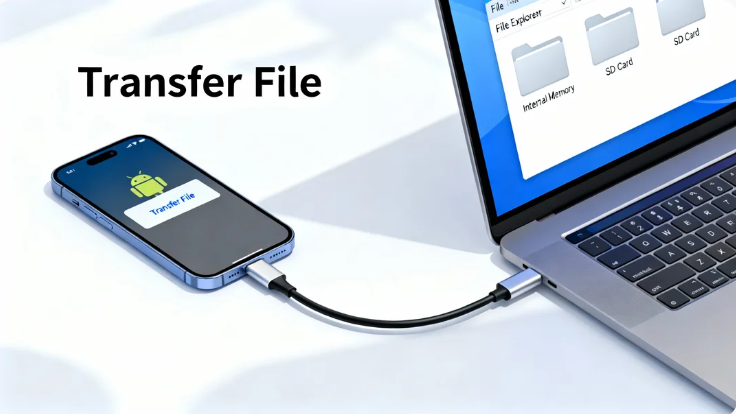
Memindahkan file dari HP ke komputer sering dianggap sepele, tetapi pada praktiknya banyak pengguna yang justru kebingungan. File tidak terbaca, koneksi gagal, atau proses transfer terasa lama dan ribet. Padahal, aktivitas ini sangat sering dibutuhkan, mulai dari memindahkan foto, video, dokumen kerja, hingga backup data penting.
Masalah ini umumnya terjadi karena pengguna belum memahami cara transfer file Android ke PC yang benar dan sesuai dengan kebutuhan. Setiap metode memiliki kelebihan dan kekurangan masing-masing, tergantung jenis file dan perangkat yang digunakan.
Melalui artikel ini, Anda akan mempelajari berbagai cara transfer file Android ke PC dengan mudah, aman, dan efisien, mulai dari metode kabel hingga nirkabel, lengkap dengan tips dan kesalahan yang harus dihindari.
Pengertian Transfer File Android ke PC
Transfer file Android ke PC adalah proses memindahkan data dari perangkat smartphone berbasis Android ke komputer atau laptop. File yang ditransfer bisa berupa foto, video, musik, dokumen, aplikasi, hingga folder tertentu.
Tujuan utama transfer file ini adalah untuk penyimpanan cadangan (backup), pengeditan file di PC, atau sekadar mengosongkan memori internal HP. Proses transfer dapat dilakukan dengan berbagai cara, baik menggunakan kabel maupun tanpa kabel.
Manfaat Transfer File ke PC
Melakukan transfer file Android ke PC memiliki banyak manfaat penting, antara lain:
1. Menghemat Penyimpanan HP
Memindahkan file berukuran besar ke PC membuat memori internal HP lebih lega.
2. Backup Data Lebih Aman
File penting seperti foto dan dokumen tersimpan aman jika HP rusak atau hilang.
3. Memudahkan Pengolahan File
Mengedit foto, video, atau dokumen jauh lebih nyaman dilakukan di PC.
4. Transfer File Lebih Terorganisir
File dapat disusun dalam folder yang rapi di komputer.
Cara Transfer File Android ke PC
1. Transfer File Menggunakan Kabel USB
Ini adalah cara paling umum dan stabil.
Langkah-langkahnya:
- Sambungkan HP Android ke PC menggunakan kabel USB
- Di HP, pilih mode Transfer File (MTP)
- Buka File Explorer di PC
- Pilih perangkat Android
- Salin atau pindahkan file yang diinginkan
- Metode ini cocok untuk file besar karena lebih cepat dan stabil.
2. Transfer File Menggunakan Bluetooth
Cara ini cocok untuk file kecil tanpa kabel.
Langkah-langkahnya:
- Aktifkan Bluetooth di HP dan PC
- Pasangkan kedua perangkat
- Pilih file di HP
- Kirim melalui Bluetooth
- Terima file di PC
- Kekurangannya adalah kecepatan transfer relatif lambat.
3. Transfer File Menggunakan WiFi atau Aplikasi Nirkabel
Beberapa aplikasi memungkinkan transfer file melalui jaringan WiFi.
Langkah umum:
Hubungkan HP dan PC ke jaringan WiFi yang sama
- Buka aplikasi transfer file
- Pilih file yang ingin dikirim
- Akses melalui browser atau aplikasi PC
- Unduh file ke komputer
- Metode ini praktis tanpa kabel dan cukup cepat.
4. Transfer File Menggunakan Cloud Storage
Cara ini cocok jika PC dan HP tidak berada di lokasi yang sama.
Langkah-langkah:
- Unggah file dari HP ke cloud
- Buka cloud di PC
- Unduh file yang diinginkan
- Kelebihannya fleksibel, tetapi membutuhkan koneksi internet.
Cara Kerja Transfer File Android ke PC
Proses transfer file bekerja dengan menghubungkan dua perangkat agar dapat saling membaca data. Saat menggunakan kabel USB, sistem Android akan mengizinkan PC mengakses penyimpanan internal. Sementara metode nirkabel memanfaatkan jaringan Bluetooth, WiFi, atau internet untuk mengirim data.
Setiap metode memiliki sistem keamanan tersendiri untuk memastikan data tidak rusak atau bocor selama proses transfer.
Masalah Umum Saat Transfer File
Beberapa kendala yang sering dialami pengguna antara lain:
- PC tidak mendeteksi HP
- Mode USB salah (hanya charging)
- Transfer file berhenti di tengah jalan
- File tidak muncul di folder tujuan
- Koneksi nirkabel terputus
- Masalah ini biasanya disebabkan oleh pengaturan perangkat atau kabel yang tidak mendukung.
Tips Agar Transfer File Lebih Lancar
Agar proses transfer berjalan optimal, perhatikan tips berikut:
- Gunakan kabel USB asli atau berkualitas
- Pastikan mode USB sudah Transfer File
- Jangan memindahkan HP saat transfer berlangsung
- Gunakan WiFi stabil untuk transfer nirkabel
- Periksa ruang penyimpanan PC sebelum transfer
- Tips sederhana ini dapat mencegah kegagalan transfer.
Kesalahan yang Harus Dihindari Saat Transfer File
Beberapa kesalahan umum yang sering dilakukan antara lain:
- Menggunakan kabel rusak atau hanya support charging
- Mencabut kabel saat proses transfer berlangsung
- Mengabaikan notifikasi izin akses di HP
- Transfer file besar dengan Bluetooth
- Tidak melakukan backup sebelum memindahkan data
- Kesalahan ini dapat menyebabkan file rusak atau hilang.
Ringkasan
Cara transfer file Android ke PC dapat dilakukan dengan berbagai metode, mulai dari kabel USB, Bluetooth, WiFi, hingga cloud storage. Setiap cara memiliki kelebihan dan kekurangan tergantung kebutuhan pengguna.
Dengan memahami cara yang benar, Anda dapat memindahkan file dengan cepat, aman, dan tanpa ribet. Menguasai cara transfer file Android ke PC akan sangat membantu dalam pengelolaan data sehari-hari, baik untuk keperluan pribadi maupun pekerjaan.