Di era digital saat ini, merekam layar HP Android sudah menjadi kebutuhan banyak orang. Mulai dari membuat konten tutorial, merekam gameplay, menyimpan video meeting online, hingga membagikan panduan penggunaan aplikasi kepada orang lain. Sayangnya, masih banyak pengguna yang belum tahu cara merekam layar dengan benar atau hasil rekamannya kurang maksimal.
Kabar baiknya, sekarang hampir semua HP Android sudah memiliki fitur perekam layar bawaan tanpa perlu aplikasi tambahan. Selain itu, ada juga berbagai aplikasi pihak ketiga yang menawarkan fitur lebih lengkap. Artikel ini akan membahas cara merekam layar di HP Android secara lengkap, mudah dipahami, dan SEO friendly, mulai dari pengertian, manfaat, langkah-langkah, hingga tips agar hasil rekaman terlihat profesional.
Pengertian Merekam Layar di HP Android
Merekam layar adalah proses menangkap semua aktivitas yang terjadi di layar ponsel dalam bentuk video. Aktivitas tersebut bisa berupa membuka aplikasi, bermain game, scrolling media sosial, hingga melakukan panggilan video.
Pada sistem operasi Android, fitur screen recording sudah terintegrasi langsung di sebagian besar versi terbaru. Artinya, pengguna bisa langsung merekam layar tanpa harus menginstal aplikasi tambahan, asalkan tahu cara mengaktifkannya.
Manfaat Merekam Layar
Merekam layar di HP Android memiliki banyak manfaat, antara lain:
- Membuat konten edukasi seperti tutorial aplikasi atau panduan belajar online.
- Merekam gameplay untuk dibagikan ke YouTube, TikTok, atau media sosial lainnya.
- Dokumentasi bukti digital, misalnya error aplikasi atau transaksi online.
- Membantu komunikasi kerja, terutama saat menjelaskan masalah teknis ke tim.
- Meningkatkan produktivitas, karena penjelasan visual lebih mudah dipahami.
- Dengan kemampuan ini, HP Android bukan hanya alat komunikasi, tetapi juga alat produksi konten yang efektif.
Cara Merekam Layar di HP Android Tanpa Aplikasi
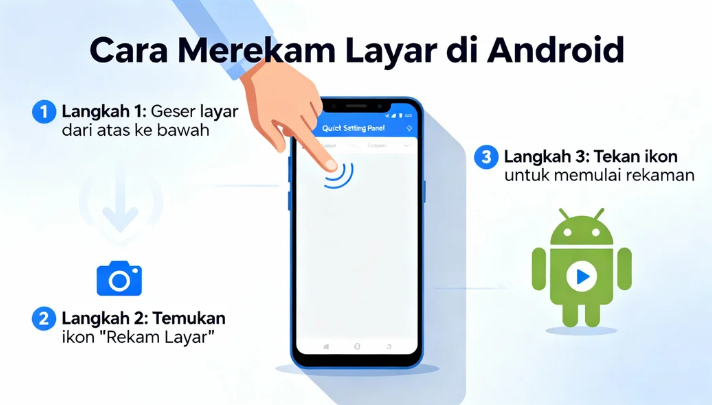
Langkah-langkah Merekam Layar Bawaan
Berikut langkah umum merekam layar menggunakan fitur bawaan Android:
- Geser layar dari atas ke bawah untuk membuka Quick Settings.
- Cari dan pilih menu Perekam Layar / Screen Recorder.
- Atur opsi rekaman (suara sistem, mikrofon, atau tanpa suara).
- Tekan Mulai Rekam.
- Untuk berhenti, tekan ikon Stop di status bar.
- Video hasil rekaman akan otomatis tersimpan di galeri HP.
- Jika Menu Perekam Layar Tidak Muncul
- Cek pengaturan Quick Settings dan tambahkan menu perekam layar.
- Pastikan sistem Android sudah diperbarui.
- Gunakan aplikasi tambahan jika fitur bawaan tidak tersedia.
Cara Merekam Layar HP Android Menggunakan Aplikasi
Jika ingin fitur lebih lengkap, kamu bisa menggunakan aplikasi perekam layar. Umumnya aplikasi ini menawarkan:
- Resolusi video tinggi (Full HD/4K)
- Rekam suara internal dan eksternal
- Menampilkan sentuhan layar
- Edit video langsung setelah merekam
Langkah umumnya:
- Install aplikasi perekam layar dari Play Store.
- Buka aplikasi dan atur resolusi serta audio.
- Tekan tombol Record.
- Hentikan rekaman setelah selesai.
Masalah Umum Saat Merekam Layar
Beberapa kendala yang sering dialami pengguna antara lain:
- Video patah-patah atau lag
- Tidak ada suara pada hasil rekaman
- Penyimpanan penuh
- Aplikasi tertutup sendiri saat merekam
- Masalah ini biasanya disebabkan oleh RAM penuh, spesifikasi HP rendah, atau pengaturan yang kurang tepat.
Tips Agar Hasil Rekaman Layar Lebih Jernih
Agar hasil rekaman layar terlihat profesional, terapkan tips berikut:
- Tutup aplikasi yang tidak digunakan sebelum merekam.
- Gunakan resolusi minimal 720p atau 1080p.
- Aktifkan mode Do Not Disturb agar notifikasi tidak muncul.
- Gunakan mikrofon eksternal jika ingin merekam suara narasi.
- Pastikan baterai minimal 30% sebelum merekam.
Kesalahan yang Harus Dihindari Saat Merekam Layar
Beberapa kesalahan umum yang sebaiknya dihindari:
- Merekam tanpa persiapan sehingga hasil berantakan
- Membiarkan notifikasi pribadi muncul
- Menggunakan resolusi terlalu rendah
- Tidak mengecek audio sebelum merekam
- Penyimpanan hampir penuh saat merekam
- Menghindari kesalahan ini akan meningkatkan kualitas video secara signifikan.
Ringkasan
Cara merekam layar di HP Android sebenarnya sangat mudah, baik menggunakan fitur bawaan maupun aplikasi tambahan. Dengan memahami pengertian, manfaat, langkah-langkah, serta tips yang tepat, kamu bisa menghasilkan video rekaman layar yang jernih dan profesional.
Baik untuk kebutuhan pribadi, pekerjaan, maupun pembuatan konten digital, fitur rekam layar di HP Android adalah solusi praktis yang wajib kamu kuasai. Dengan persiapan yang tepat dan menghindari kesalahan umum, hasil rekaman layar akan jauh lebih maksimal dan siap dibagikan ke berbagai platform.