Pernah melihat foto jalan, bangunan, atau tempat tertentu di Google Maps dan bertanya-tanya bagaimana cara mengambil atau membuat foto seperti itu? Banyak orang mengira fitur foto di Google Maps hanya bisa digunakan oleh Google saja, padahal pengguna biasa juga bisa mengambil foto menggunakan Google Maps, baik untuk dokumentasi, ulasan lokasi, maupun keperluan konten digital.
Masalahnya, masih banyak pengguna yang belum paham cara foto pakai Google Maps dengan benar. Ada yang bingung menggunakan fitur Street View, ada juga yang tidak tahu cara mengunggah foto lokasi. Melalui artikel ini, kamu akan mempelajari cara foto pakai Google Maps secara lengkap, mulai dari pengertian, manfaat, langkah-langkah, tips penting, hingga kesalahan yang harus dihindari agar hasil foto lebih maksimal dan bermanfaat.
Pengertian Foto Pakai Google Maps
Google Maps adalah aplikasi peta digital yang tidak hanya berfungsi sebagai penunjuk arah, tetapi juga menyediakan fitur visual berupa foto lokasi, Street View, dan kontribusi gambar dari pengguna.
Foto pakai Google Maps bisa berarti dua hal, yaitu:
- Melihat dan mengambil tangkapan layar (screenshot) dari tampilan peta atau Street View.
- Mengambil dan mengunggah foto lokasi secara langsung untuk membantu pengguna lain.
- Keduanya sering digunakan untuk kebutuhan informasi, review tempat, hingga konten media sosial.
Manfaat dan Pentingnya Foto di Google Maps
Mengambil dan mengunggah foto melalui Google Maps memiliki banyak manfaat, di antaranya:
1. Membantu orang lain menemukan lokasi
Foto lokasi memudahkan pengguna lain mengenali tempat tujuan.
2. Meningkatkan kredibilitas bisnis atau tempat
Foto asli dari pengunjung membuat informasi lokasi lebih terpercaya.
3. Dokumentasi perjalanan
Foto Google Maps bisa menjadi arsip digital perjalanan ke berbagai tempat.
4. Konten media sosial dan blog
Banyak kreator menggunakan foto Street View atau lokasi sebagai referensi visual.
5. Mendukung komunitas digital
Kontribusi foto membantu Google Maps menjadi lebih akurat dan informatif.
Cara Kerja Fitur Foto di Google Maps
Google Maps mengumpulkan foto dari dua sumber utama, yaitu:
- Tim Google (Street View) yang menggunakan kamera khusus.
- Pengguna umum yang mengunggah foto lokasi secara manual.
Saat kamu membuka suatu lokasi di Google Maps, sistem akan menampilkan foto-foto yang relevan berdasarkan lokasi, waktu, dan popularitas. Foto yang diunggah pengguna akan melalui proses moderasi sebelum ditampilkan ke publik.
Cara Foto Pakai Google Maps (Langkah-Langkah Lengkap)
1. Cara Mengambil Foto Tampilan Google Maps (Screenshot)
Cara ini biasanya digunakan untuk dokumentasi pribadi atau keperluan visual.
Langkah-langkah:
- Buka aplikasi Google Maps di HP.
- Cari lokasi yang diinginkan.
- Atur tampilan peta atau Street View sesuai kebutuhan.
- Gunakan fitur screenshot HP untuk mengambil gambar.
- Foto otomatis tersimpan di galeri.
- Catatan: Screenshot sebaiknya digunakan untuk keperluan pribadi, bukan komersial.
2. Cara Mengambil Foto Lokasi untuk Diunggah ke Google Maps
Jika kamu ingin berkontribusi langsung:
- Buka Google Maps dan aktifkan GPS.
- Cari lokasi atau tempat yang sedang kamu kunjungi.
- Scroll ke bawah lalu pilih Tambahkan Foto.
- Ambil foto langsung atau pilih dari galeri.
- Kirim dan tunggu hingga foto dipublikasikan.
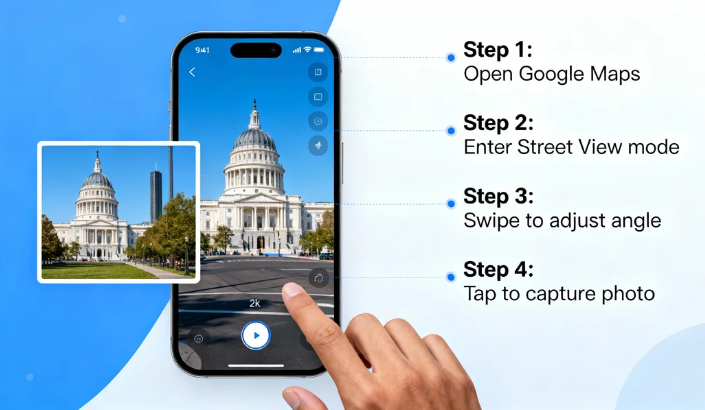
3. Cara Menggunakan Street View untuk Foto Lokasi
Street View memungkinkan kamu melihat lokasi secara 360 derajat.
Langkah-langkah:
- Cari lokasi di Google Maps.
- Ketuk ikon Street View (gambar jalan).
- Atur sudut pandang yang diinginkan.
- Ambil screenshot jika diperlukan.
Masalah Umum Saat Foto Pakai Google Maps
Beberapa kendala yang sering dialami pengguna antara lain:
1. Foto tidak muncul setelah diunggah
Biasanya masih dalam proses review Google.
2. Hasil foto kurang jelas
Disebabkan pencahayaan buruk atau kamera HP kurang optimal.
3. Lokasi tidak sesuai
Pengguna salah memilih titik lokasi saat mengunggah foto.
4. Street View tidak tersedia
Tidak semua daerah memiliki fitur Street View.
Tips Agar Foto Google Maps Lebih Bagus dan Berguna
Agar foto yang kamu ambil atau unggah lebih berkualitas, terapkan tips berikut:
- Ambil foto di siang hari dengan pencahayaan cukup.
- Pastikan kamera HP dalam kondisi bersih.
- Fokus pada tampilan depan bangunan atau ciri khas lokasi.
- Hindari foto buram, gelap, atau terlalu banyak filter.
- Ambil foto dari beberapa sudut berbeda.
- Foto yang jelas dan informatif lebih berpeluang ditampilkan dan bermanfaat bagi banyak orang.
Kesalahan yang Harus Dihindari Saat Foto Pakai Google Maps
Beberapa kesalahan umum yang sebaiknya dihindari:
- Mengunggah foto buram atau tidak relevan
- Mengambil foto yang mengandung privasi orang lain
- Menggunakan foto lama yang tidak sesuai kondisi terkini
- Memberi keterangan lokasi yang salah
- Mengunggah terlalu banyak foto serupa
- Kesalahan ini dapat membuat foto ditolak atau kurang bermanfaat bagi pengguna lain.
Ringkasan
Cara foto pakai Google Maps sebenarnya sangat mudah dan bisa dilakukan oleh siapa saja. Baik untuk sekadar mengambil screenshot tampilan peta, menggunakan Street View, maupun mengunggah foto lokasi secara langsung, semuanya memiliki manfaat masing-masing.
Dengan memahami pengertian, manfaat, cara kerja, serta langkah-langkah yang tepat, kamu bisa memanfaatkan Google Maps tidak hanya sebagai penunjuk arah, tetapi juga sebagai alat dokumentasi dan berbagi informasi visual. Selama kamu mengikuti tips dan menghindari kesalahan umum, foto dari Google Maps akan terlihat lebih jelas, informatif, dan bermanfaat bagi banyak orang.